Impressão falhando na HP Smart Tank: limpeza e alinhamento do cabeçote
HP Smart Tank 515, 514, 517 ou 519 com cor faltando, listras ou impressão fraca: a sequência da HP, da tinta e do papel à limpeza e ao alinhamento.
Equipe Rprint · Publicado em 13 de outubro de 2026 · 3 min de leitura
Neste artigo
Uma cor que não sai, preto falhando, listras ou impressão desbotada numa HP Smart Tank 515, 514, 517 ou 519. A HP tem uma sequência própria para esses defeitos, e a ordem importa: começa pelo mais simples e só chega à troca do cabeçote no fim. Use a impressora depois de cada passo para ver se já resolveu.
Esta sequência é a da HP para as Smart Tank 500, 508, 511, 514, 515, 516, 517, 518 e 519 e as Smart Tank Plus 551, 555 e 559.
1. Confira a tinta
Tinta baixa piora a impressão. No painel, veja se os ícones de tinta (CMYK) estão piscando. Os ícones dos cabeçotes também podem piscar. Abasteça todos os tanques que estiverem baixos. O passo a passo está em como abastecer a HP Smart Tank e a Ink Tank.

2. Confira o papel e as configurações
- Papel em bom estado: limpo e sem rugas. Papel amassado causa falhas horizontais escuras.
- Lado certo: em geral, o lado mais liso ou brilhante é o de impressão. Nas impressoras de bandeja traseira, ele fica virado para cima.
- Configurações: na janela de impressão, confira o tipo de papel, o tamanho, a cor e a qualidade escolhidos.
- Papel para cada trabalho: alguns papéis absorvem menos tinta e deixam a impressão desbotada ou manchada. Para foto, use papel fotográfico.
3. Limpe as manchas de tinta
Se a folha sai com manchas, a HP tem uma limpeza própria, pelo aplicativo HP Smart:
- Abra o HP Smart e clique na imagem da impressora.
- Em Ferramentas, clique em Alinhamento e Manutenção. Se não aparecer, vá em Configurações avançadas, depois Ferramentas, Utilidades e Ferramentas de qualidade de impressão.
- Em Limpeza, clique em Limpar manchas.
A impressora puxa uma folha devagar e pode fazer barulho por cerca de um minuto.
4. Imprima a página de diagnóstico
Segure ao mesmo tempo os botões Cópia colorida e Retomar por 3 segundos. Sai a página de diagnóstico da qualidade de impressão.
Olhe os padrões: falta de cor, cor desbotada, linhas brancas. Se houver defeito, siga para a limpeza do cabeçote. Se a página saiu sem defeito nenhum, a HP manda pular a limpeza e o alinhamento e ir direto para o passo 7.
5. Limpe o cabeçote
- Coloque papel branco comum na bandeja.
- No HP Smart, clique na impressora e, em Ferramentas, em Ferramentas de qualidade de impressão.
- Escolha Limpar cabeçote de impressão. Sai uma página de teste.
- Se a página ainda tem defeito, toque em Sim para a limpeza de segundo nível e, depois, de terceiro nível. Elas são mais completas e demoram alguns minutos a mais.
Cabeçote muito entupido pode precisar de mais um ciclo. Antes de repetir, espere pelo menos 30 minutos.
6. Alinhe o cabeçote
- Coloque papel branco comum.
- No HP Smart, em Ferramentas de qualidade de impressão, escolha Alinhar impressora (ou Alinhar cabeçotes).
- Se a página de alinhamento pedir, ponha-a no vidro do scanner, com o lado impresso para baixo, e siga as instruções.
7. Se nada resolveu
O próximo passo da HP é trocar o cabeçote de impressão com defeito, e, depois disso, levar à assistência técnica. A HP vende o cabeçote de reposição. Se a impressora ainda está na garantia, confira antes o status da garantia no site da HP.
Tinta para depois da limpeza
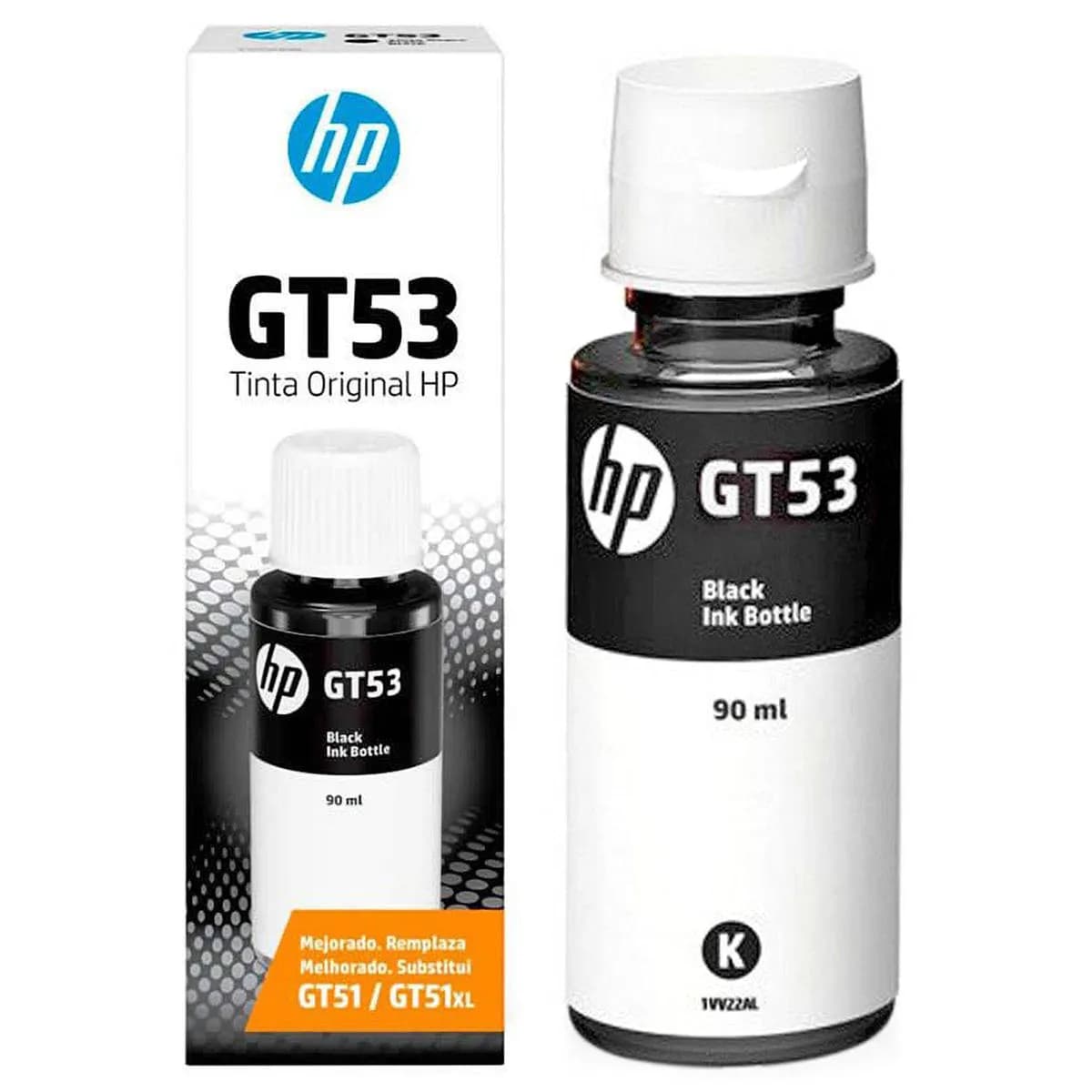
As limpezas gastam tinta. A preta GT53 original é pigmentada, e as cores GT52 são corante. Original ou compatível, corante com corante, pigmentada com pigmentada. As originais HP:


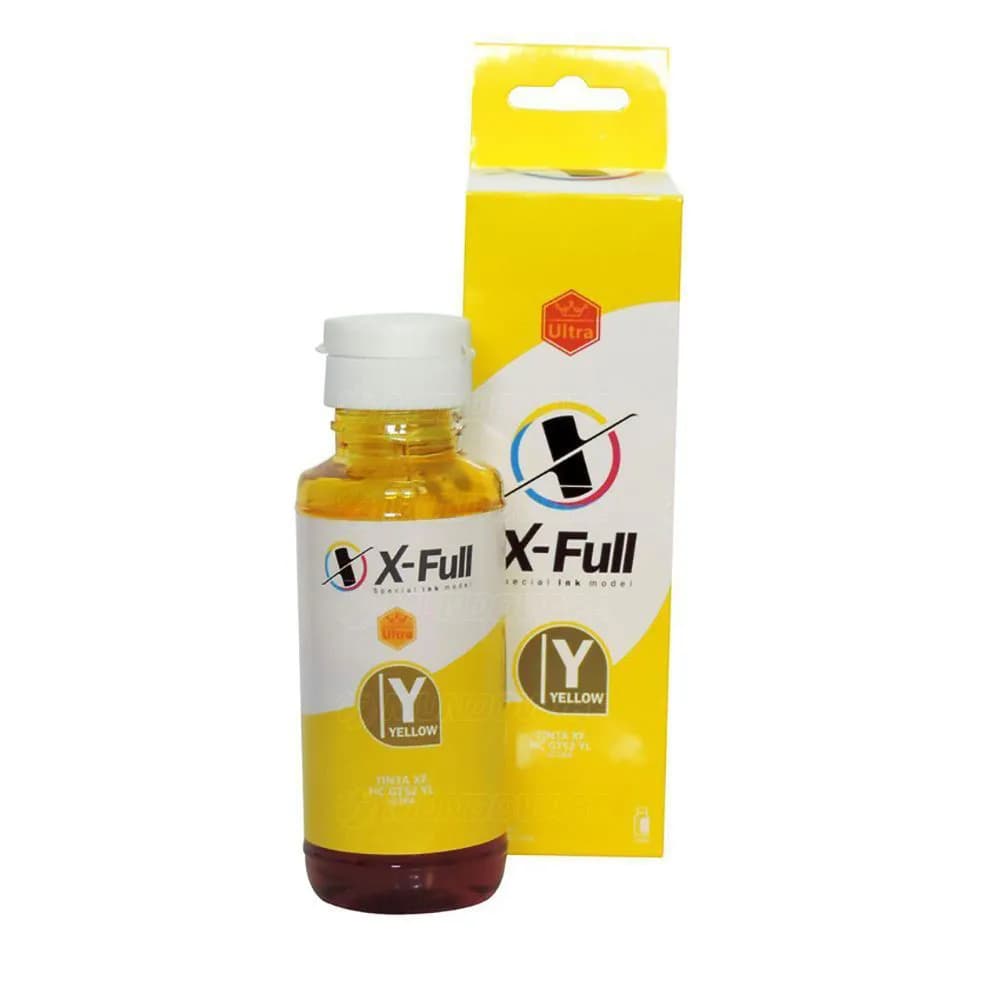
As compatíveis X-Full, com qualidade de impressão praticamente igual e um valor bem mais acessível. A preta GT51 Pigmentada mantém a tecnologia da original:


Conhece alguém com a mesma impressora? Mande este guia.
Compartilhar no WhatsApp

