HP LaserJet M1132 com impressão clara, manchada ou toner soltando
HP LaserJet M1132, M1212 e P1102 (toner 85A) com impressão clara, manchas ou toner que sai ao toque: a tabela da HP e a régua das marcas repetidas.
Equipe Rprint · Publicado em 13 de outubro de 2026 · 3 min de leitura
Neste artigo
Impressão clara, pontinhos de toner pela folha, fundo acinzentado ou toner que sai ao passar o dedo: nas HP LaserJet M1132 e M1212, que usam o toner 85A, a HP tem uma tabela de causas para cada defeito. A maioria se resolve com o papel e com a configuração certa, antes de trocar qualquer peça. A P1102 usa o mesmo toner.
O defeito e o que fazer
| Defeito | Causas mais comuns | O que fazer |
|---|---|---|
| Impressão clara ou desbotada | Toner no fim; densidade baixa ou EconoMode ligado; papel fora da especificação | Desligue o EconoMode e aumente a densidade no driver. Se o toner está no fim, troque. |
| Pontinhos de toner | Papel; caminho do papel sujo | Use papel adequado e limpe o caminho do papel. |
| Falhas (partes sem impressão) | Folha com defeito; papel úmido ou de lote ruim; toner no fim | Reimprima, troque o papel. Se continuar, troque o toner. |
| Listras ou faixas verticais | Toner com defeito | Troque o toner. |
| Fundo acinzentado | Densidade alta; papel pesado; ar muito seco; toner no fim | Diminua a densidade, use papel mais leve, confira o ambiente. |
| Toner borrado na folha | Papel; guias e caminho do papel sujos; tipo de papel errado no driver | Confira o tipo de papel, limpe as guias e o caminho do papel. |
| Toner que sai ao passar o dedo | Tipo de papel errado no driver; papel; tomada | Ajuste o tipo de papel. Ligue a impressora direto na tomada, sem filtro de linha. |
| Folha ondulada ou enrolada | Tipo de papel; papel muito tempo na bandeja; calor e umidade | Vire a pilha de papel ou gire-a 180° na bandeja. |
| Texto torto | Papel mal colocado ou bandeja cheia demais | Ajuste as guias, sem apertar demais nem deixar folga. |
O tipo de papel manda no fusor
Na HP, o tipo de papel escolhido no driver define várias regulagens internas, inclusive a temperatura do fusor, a peça que derrete o toner sobre a folha. Com o tipo errado, o fusor trabalha frio para aquele papel, e o toner borra ou solta ao toque. Por isso, antes de suspeitar de peça, confira em Papel/Qualidade se o tipo de papel é o mesmo que está na bandeja. Com papel grosso, a impressão fica mais lenta: é normal.

Ajustar a densidade
No Windows, procure Dispositivos e Impressoras, clique com o botão direito na impressora, abra Propriedades e a guia Configurações do dispositivo. Ali fica a barra de densidade de impressão. No mesmo driver, desligue o EconoMode se a página inteira está clara.
Marcas que se repetem: a régua da HP
Quando a mesma marca aparece várias vezes na página, sempre à mesma distância, meça de uma marca à outra:
| Distância entre as marcas | Peça |
|---|---|
| 75 mm | Cartucho de toner |
| 56 mm | Fusor |
| 27, 29 ou 39 mm | Motor de impressão |
- 75 mm: troque o toner.
- 56 mm ou 27, 29 e 39 mm: a peça está dentro da impressora, e a HP indica a assistência técnica.
Antes de medir, imprima mais algumas páginas: se for toner solto nas peças internas, a marca costuma sumir sozinha.
Toner e peças na loja
O toner 85A (CE285A) compatível, com qualidade praticamente igual à do original e um valor bem mais acessível. Ele serve na M1132, na M1212 e na P1102:

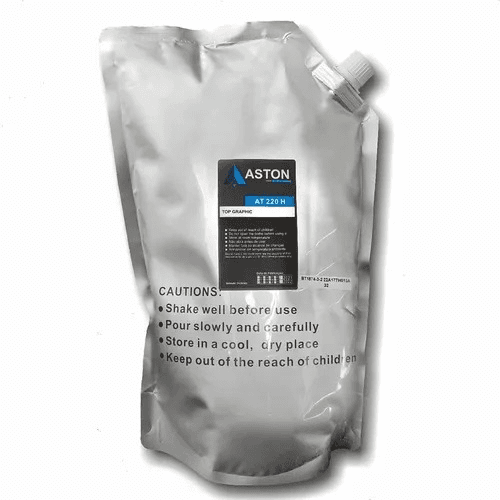
Para o técnico, o rolo pressor do fusor dessa linha e o pó para a recarga do 85A:

Conhece alguém com a mesma impressora? Mande este guia.
Compartilhar no WhatsApp

